Panduan Menyiapkan File Desain Siap Cetak (Resolusi, CMYK, Bleed & Margin)
File desain yang tidak memenuhi standar siap cetak adalah penyebab paling umum hasil brosur tidak sesuai ekspektasi. Panduan ini membahas seluruh standar teknis yang perlu dipenuhi sebelum file naik cetak.
Daftar Isi
- Kenapa File Siap Cetak Penting
- Format File yang Diterima
- Mode Warna: CMYK vs RGB
- Resolusi Gambar (DPI)
- Bleed (Area Potong Lebih)
- Safe Margin
- Outline Font / Convert to Curves
- Garis Lipatan (Fold Guide)
- Checklist Spesifikasi File
- Cara Export dari Software Umum
- Proses Preflight Sebelum Cetak
- Kesalahan Umum
- Glosarium Istilah
- FAQ
File desain yang tidak memenuhi standar siap cetak adalah penyebab paling umum hasil brosur tidak sesuai ekspektasi — warna meleset, gambar buram, atau elemen penting terpotong. Memahami standar teknis ini sejak awal menghindari revisi berulang dan keterlambatan produksi.
Panduan ini membahas seluruh standar file desain siap cetak secara mendalam, dari mode warna hingga cara export yang benar dari software desain umum.
01 Kenapa File Siap Cetak Penting
Mesin cetak bekerja dengan parameter teknis yang berbeda dari layar komputer. File yang terlihat sempurna di layar bisa menghasilkan warna meleset, gambar pecah, atau elemen terpotong saat dicetak jika tidak disiapkan sesuai standar. Preflight (pengecekan file sebelum cetak) yang baik dimulai dari file yang sudah benar sejak awal.
02 Format File yang Diterima
PDF adalah format paling disarankan karena hasilnya paling stabil lintas perangkat dan software. AI (Adobe Illustrator) dan CDR (CorelDRAW) juga diterima, dengan syarat font sudah di-outline/curve agar tidak berubah saat dibuka di komputer lain yang tidak memiliki font yang sama.
03 Mode Warna: CMYK vs RGB
Layar komputer menampilkan warna dalam mode RGB (Red, Green, Blue), sementara mesin cetak bekerja dalam mode CMYK (Cyan, Magenta, Yellow, Key/Black). File yang masih dalam RGB akan dikonversi otomatis oleh software cetak, namun hasilnya bisa meleset dari yang terlihat di layar — terutama warna-warna cerah dan neon yang sulit direproduksi CMYK.
Solusi: selalu konversi file ke CMYK sejak awal proses desain, bukan di akhir, agar Anda bisa melihat preview warna yang lebih akurat.
04 Resolusi Gambar (DPI)
Resolusi ideal untuk cetak adalah 300 dpi (dots per inch) pada ukuran cetak final. Gambar dengan resolusi di bawah itu (misalnya diambil dari internet atau media sosial yang umumnya 72 dpi) akan tampak pecah/buram saat dicetak, meski terlihat tajam di layar.
Tips: selalu cek resolusi gambar pada ukuran akhir cetak, bukan ukuran asli file — gambar kecil yang diperbesar akan menurunkan dpi efektifnya.
05 Bleed (Area Potong Lebih)
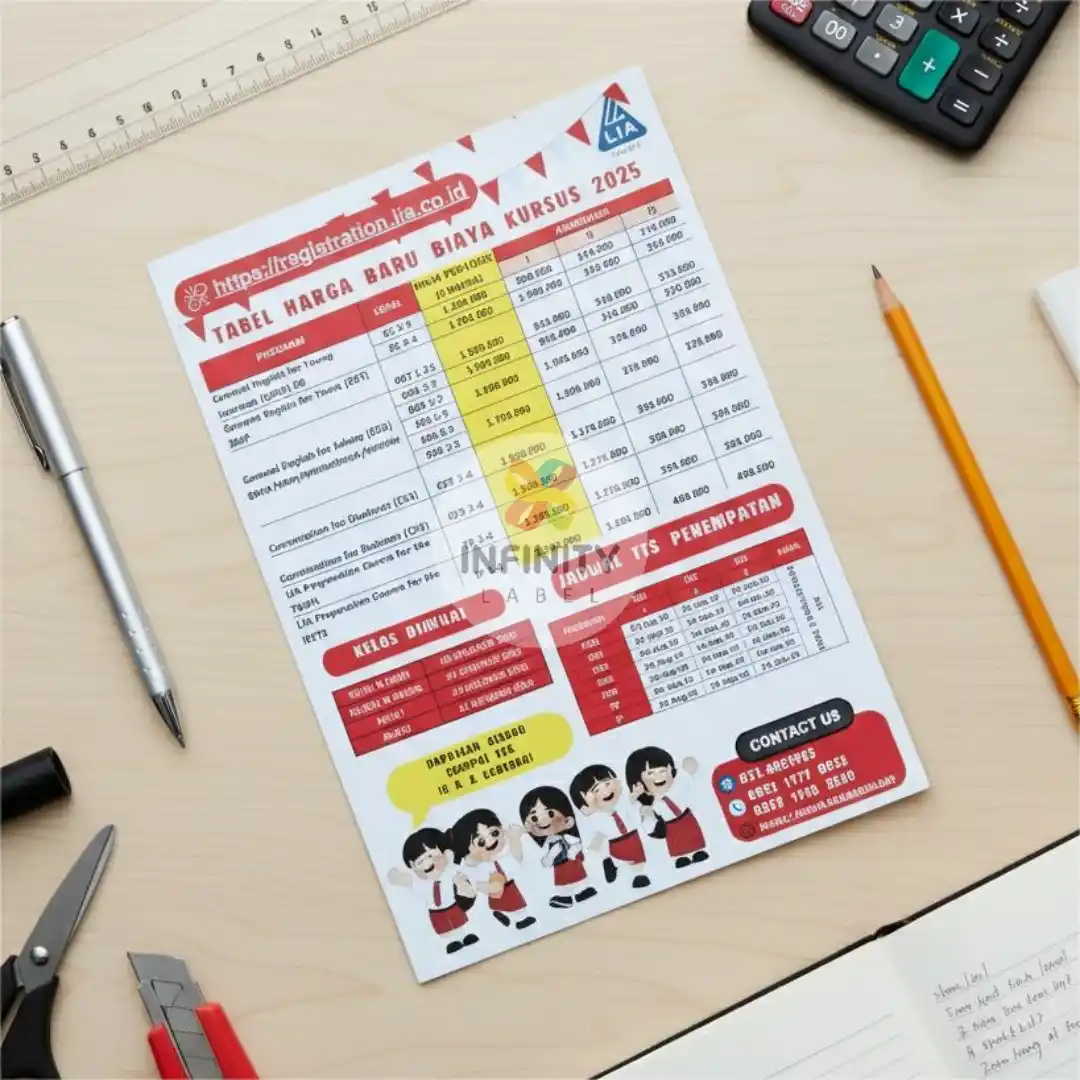
Bleed adalah area tambahan di luar ukuran final desain, biasanya minimal 3 mm di setiap sisi, untuk mengantisipasi toleransi potong mesin. Tanpa bleed, elemen desain yang menyentuh tepi (background warna, gambar) berisiko menyisakan garis putih tipis di tepi hasil potong akibat pergeseran mesin sekecil apapun.
06 Safe Margin
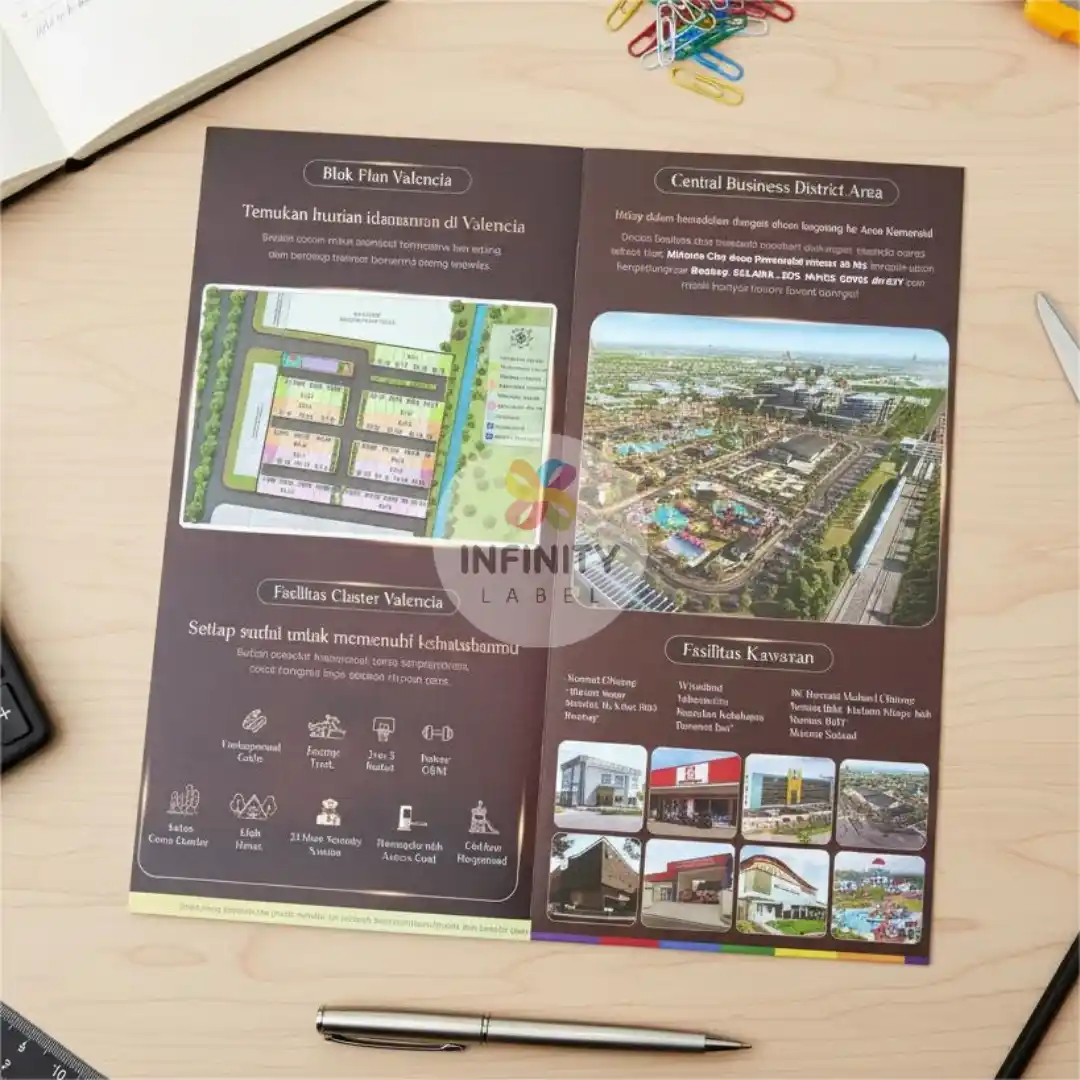
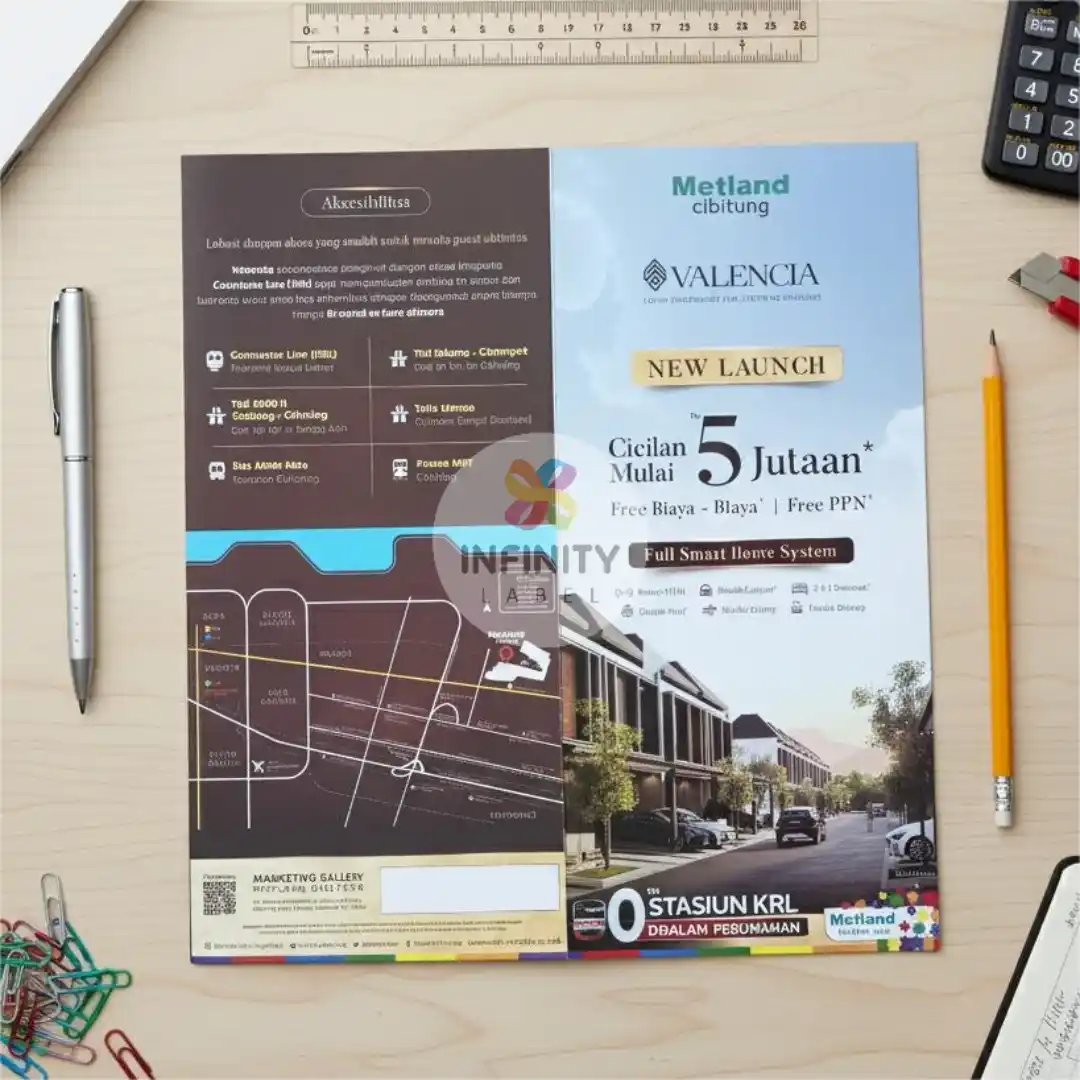
Safe margin adalah jarak aman minimal 3-5 mm dari tepi potong/lipatan untuk teks dan elemen penting lainnya. Elemen yang terlalu dekat dengan tepi berisiko terpotong atau sulit dibaca, terutama pada brosur berlipat di mana garis lipatan juga perlu dijauhi oleh teks penting.



07 Outline Font / Convert to Curves
Jika file dikirim dalam format AI atau CDR (bukan PDF), font perlu di-convert menjadi kurva/outline (di Illustrator: Type > Create Outlines; di CorelDRAW: Convert to Curves). Ini mencegah font berubah atau hilang saat file dibuka di komputer percetakan yang mungkin tidak memiliki font yang sama persis.
08 Garis Lipatan (Fold Guide)
Untuk brosur berlipat, tandai posisi garis lipatan pada file kerja (biasanya di layer terpisah) sebagai panduan bagi tim produksi. Garis ini umumnya dihilangkan/disembunyikan sebelum file final dikirim ke mesin cetak, namun tetap berguna untuk validasi layout saat proofing.
Baca juga: Jenis-Jenis Lipatan Brosur
09 Checklist Spesifikasi File
| Aspek | Standar |
|---|---|
| Format file | PDF (disarankan), AI, atau CDR |
| Mode warna | CMYK |
| Resolusi gambar | Minimal 300 dpi |
| Bleed | Minimal 3 mm setiap sisi |
| Safe margin | 3-5 mm dari tepi potong/lipatan |
| Font | Sudah di-outline/curve (jika bukan PDF) |
10 Cara Export File dari Software Desain Umum
11 Proses Preflight Sebelum Cetak
Preflight adalah tahap pengecekan menyeluruh terhadap file sebelum naik cetak — memverifikasi resolusi, mode warna, bleed, font, dan potensi error lain. Sebagian besar percetakan (termasuk Infinity) melakukan preflight otomatis, namun mengirim file yang sudah sesuai standar sejak awal akan mempercepat proses dan menghindari revisi bolak-balik.
12 Kesalahan Umum File Tidak Siap Cetak
- Mengirim file dalam mode RGB, bukan CMYK
- Resolusi gambar rendah (di bawah 300 dpi), sering dari hasil download internet/medsos
- Tidak menyertakan bleed sama sekali
- Font belum di-outline pada file AI/CDR
- Teks penting terlalu dekat dengan garis potong/lipatan
13 Glosarium Istilah
- CMYK
- Mode warna cetak (Cyan, Magenta, Yellow, Key/Black).
- DPI
- Dots per inch, satuan resolusi gambar untuk cetak.
- Bleed
- Area tambahan di luar ukuran final untuk toleransi potong.
- Safe Margin
- Jarak aman elemen penting dari tepi potong/lipatan.
- Preflight
- Proses pengecekan file secara menyeluruh sebelum naik cetak.
- Outline Font
- Mengubah teks menjadi bentuk vektor agar tidak bergantung pada font asli.
14 FAQ
Format file apa yang paling disarankan untuk cetak brosur?
PDF adalah format paling disarankan karena hasilnya paling stabil lintas perangkat dan software. AI dan CDR juga diterima dengan syarat font sudah di-outline.
Apa perbedaan mode warna CMYK dan RGB?
RGB adalah mode warna untuk layar (Red, Green, Blue), sementara CMYK adalah mode warna untuk cetak (Cyan, Magenta, Yellow, Key/Black). File RGB berisiko warna meleset saat dicetak.
Berapa resolusi gambar yang ideal untuk cetak brosur?
Resolusi ideal adalah 300 dpi pada ukuran cetak final. Gambar di bawah itu berisiko tampak pecah/buram saat dicetak.
Apa itu bleed dan kenapa diperlukan?
Bleed adalah area tambahan minimal 3 mm di setiap sisi desain, mengantisipasi toleransi potong mesin agar tidak muncul garis putih di tepi hasil potong.
Apa itu safe margin dalam desain brosur?
Safe margin adalah jarak aman minimal 3-5 mm dari tepi potong/lipatan untuk teks dan elemen penting, agar tidak berisiko terpotong.
Kenapa font perlu di-outline sebelum dikirim ke percetakan?
Outline font mengubah teks menjadi bentuk vektor sehingga tidak bergantung pada font asli, mencegah tampilan berubah saat file dibuka di komputer lain yang tidak memiliki font yang sama.
Apakah file dari Canva bisa langsung dicetak?
Bisa, namun gunakan opsi download "PDF Print" bukan "PDF Standard", dan perhatikan bahwa Canva default menggunakan RGB sehingga hasil warna cetak bisa sedikit berbeda dari preview.
Apa itu preflight dalam proses cetak?
Preflight adalah tahap pengecekan menyeluruh terhadap file sebelum naik cetak, memverifikasi resolusi, mode warna, bleed, font, dan potensi error lain.
Apa risiko mengirim file dalam mode RGB untuk cetak?
Warna hasil cetak bisa meleset dari yang terlihat di layar, terutama warna-warna cerah dan neon yang sulit direproduksi secara akurat dalam mode CMYK.
Bagaimana cara menandai garis lipatan pada file desain?
Garis lipatan biasanya ditandai pada layer terpisah sebagai panduan tim produksi, dan umumnya dihilangkan sebelum file final dikirim ke mesin cetak.
Apa yang terjadi jika resolusi gambar terlalu rendah?
Gambar akan tampak pecah atau buram saat dicetak, meski terlihat tajam di layar komputer, terutama jika gambar diperbesar dari ukuran aslinya.
Apakah semua elemen desain perlu bleed?
Hanya elemen yang menyentuh atau mendekati tepi desain (background warna, gambar full bleed) yang memerlukan perluasan hingga area bleed.
Apa perbedaan resolusi gambar untuk web dan untuk cetak?
Gambar untuk web umumnya cukup 72 dpi karena hanya ditampilkan di layar, sementara gambar untuk cetak memerlukan minimal 300 dpi agar detail tetap tajam saat dicetak fisik.
Bagaimana cara export file PDF yang benar dari Adobe Illustrator?
Gunakan File > Save As > PDF, pilih preset "Press Quality", dan pastikan pengaturan bleed diatur pada bagian Marks and Bleeds sebelum export.
Apakah Infinity melakukan pengecekan file sebelum cetak?
Ya, tim Infinity melakukan proses preflight untuk memverifikasi resolusi, mode warna, bleed, dan elemen teknis lain sebelum file naik cetak.
Apakah Infinity bisa membantu jika file desain saya belum sesuai standar siap cetak?
Ya, tim Infinity dapat membantu konsultasi dan penyesuaian file agar memenuhi standar siap cetak, atau membantu proses desain dari awal jika diperlukan.
Masih ragu apakah file desain Anda sudah siap cetak?
Konsultasikan gratis dengan tim Infinity — kami melayani cetak brosur ke seluruh Indonesia.

Panduan Menyiapkan File Desain Siap Cetak (Resolusi, CMYK, Bleed & Margin)